ご利用ガイド
- PC版
- SP版
ご利用ガイド
注文編-
ステップ01
-
商品をカートに入れる
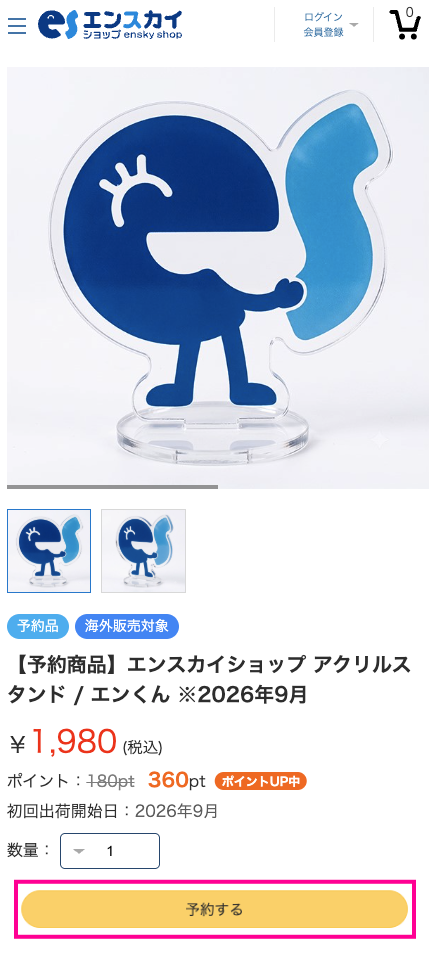
ご希望の商品・数量をご確認の上「カートに入れる」もしくは「予約する」ボタンをクリックしてください。
自動的にショッピングカートに商品が追加されます。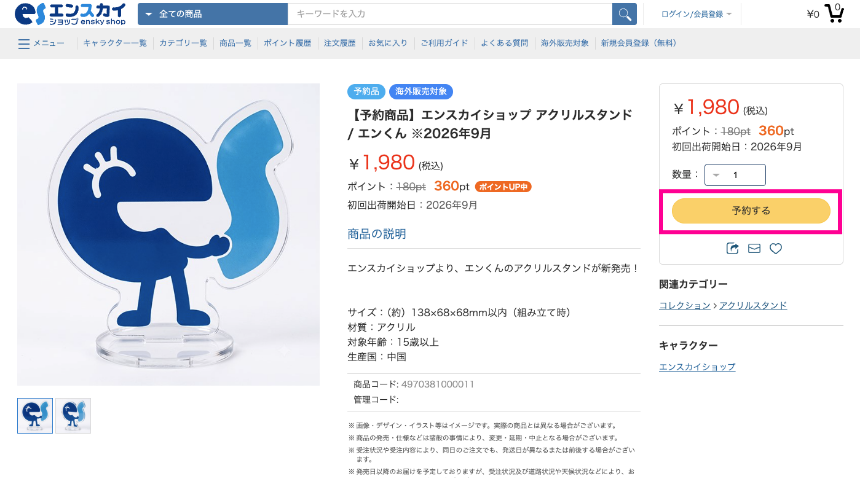
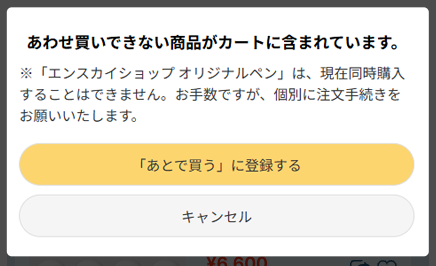
「あわせ買いできない商品がカートに含まれています。」と表示される場合該当商品は他商品と同時購入することはできません。
「あとで買う」にご登録いただくとマイページなどから後ほどスムーズにご注文いただけます。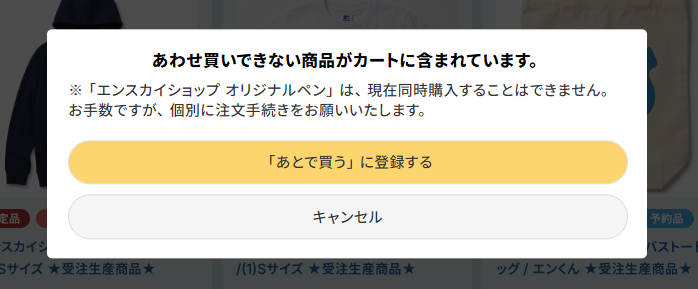
よくある質問
-
ステップ02
-
カートの内容を確認する
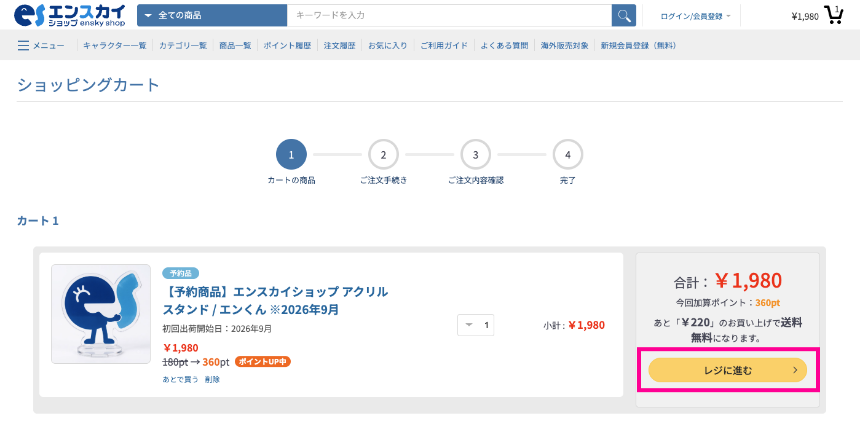
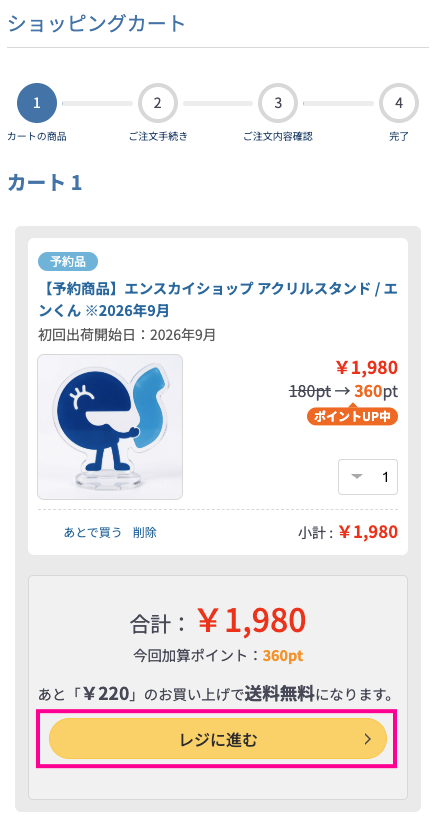
ショッピングカートに入れた商品を確認する画面に切り替わります。ご希望の商品が揃いましたら「レジに進む」をクリックして次の画面にお進みください。
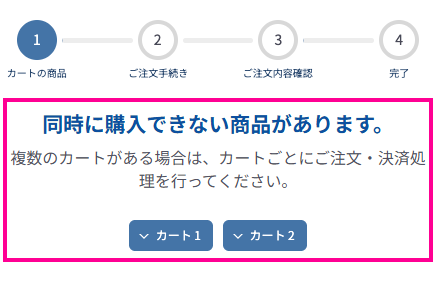
「同時に購入できない商品があります」と表示され、カートが分かれてしまう場合製造や配送の都合上、自動でカートを分けております。
複数カートがある場合は、カートごとに注文・決済処理を行ってください。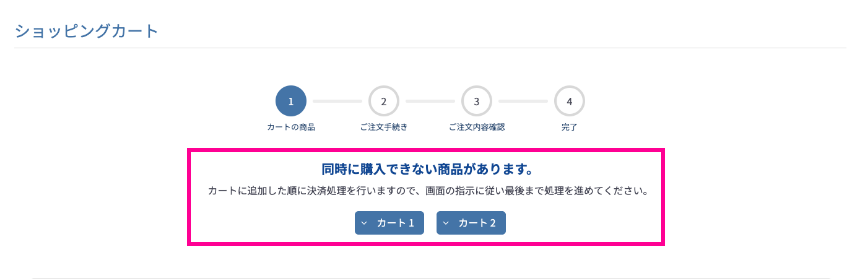
よくある質問
-
ステップ03
-
お客様情報を入力する/ログインする
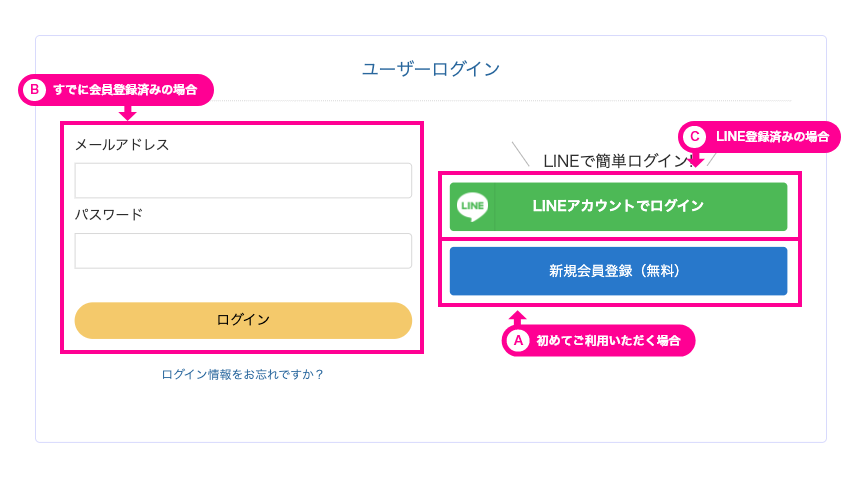
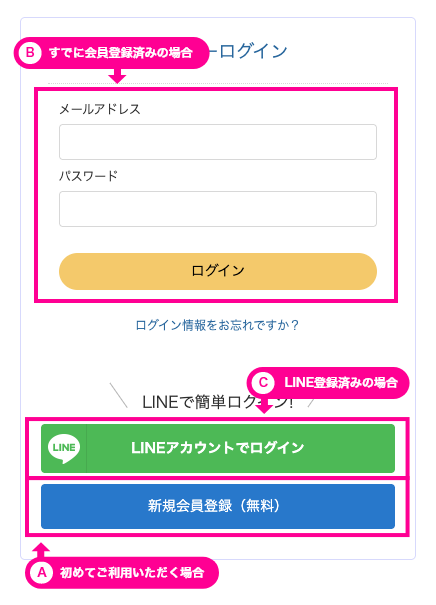 すでに会員登録済みの場合は、メールアドレスとパスワードを入力し「ログイン」のボタンをクリックして次の画面にお進みください。
→ パスワードを忘れた方はこちらLINEアカウントで会員登録した場合は「LINEアカウントでログイン」のボタンをクリックして次の画面にお進みください。
→ LINEアカウント登録方法についてはこちらよくある質問
-
ステップ04
-
ご注文情報の入力
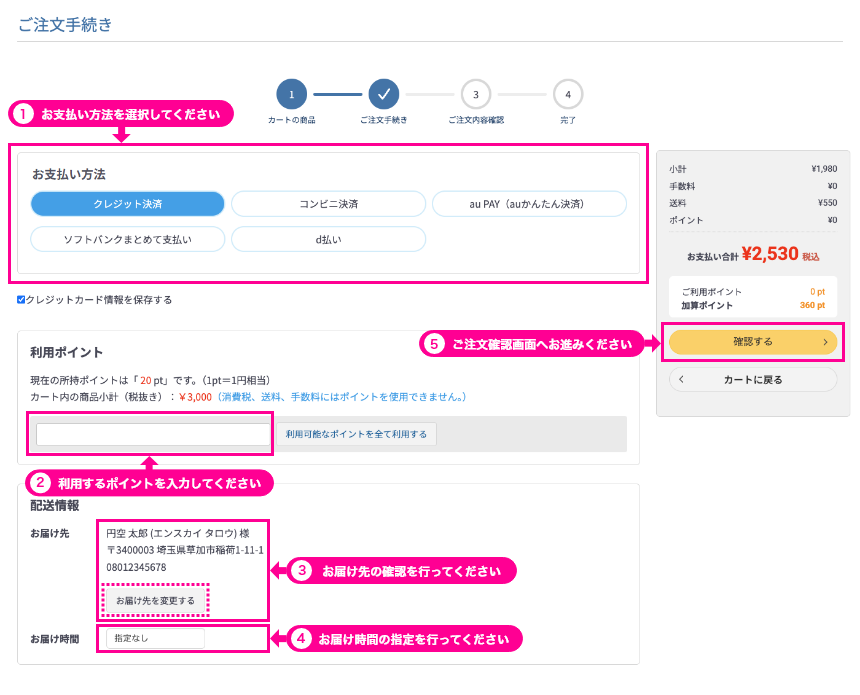
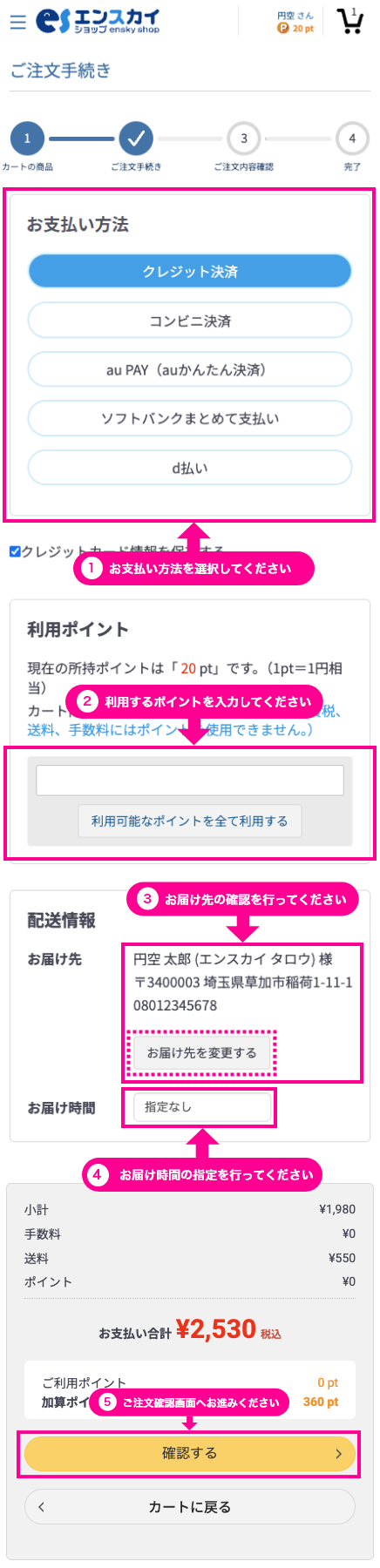
①お支払い方法、②利用ポイント、③お届け先、④お届け時間をご選択いただき、「確認する」のボタンをクリックして次の画面にお進みください。
別住所へのお届けをご希望の場合は「お届け先を変更する」ボタンより、登録済みのお届け先を選択、または新しいお届け先を追加してください。【ご注意】
- 予約商品は発売日以降のお届けとなります。
- 予約商品を含むご注文は、全ての商品が揃ってからの出荷となります。
よくある質問
-
ステップ05
-
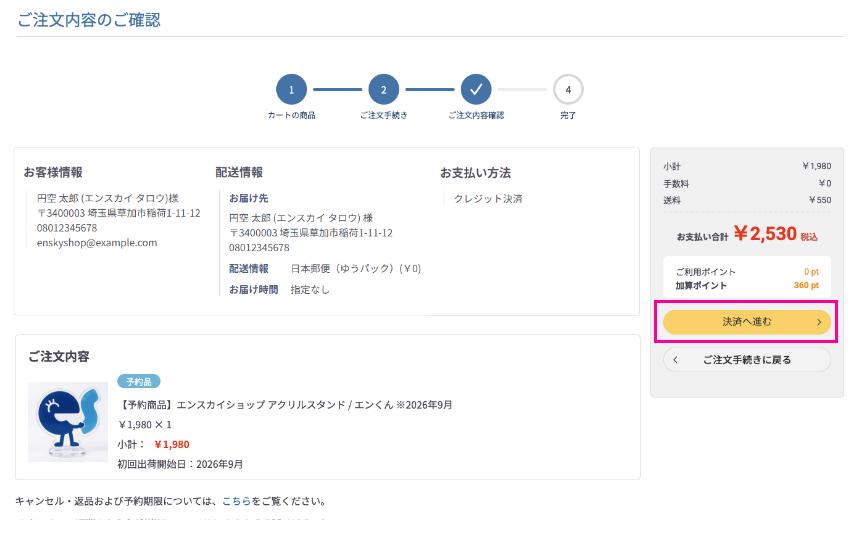
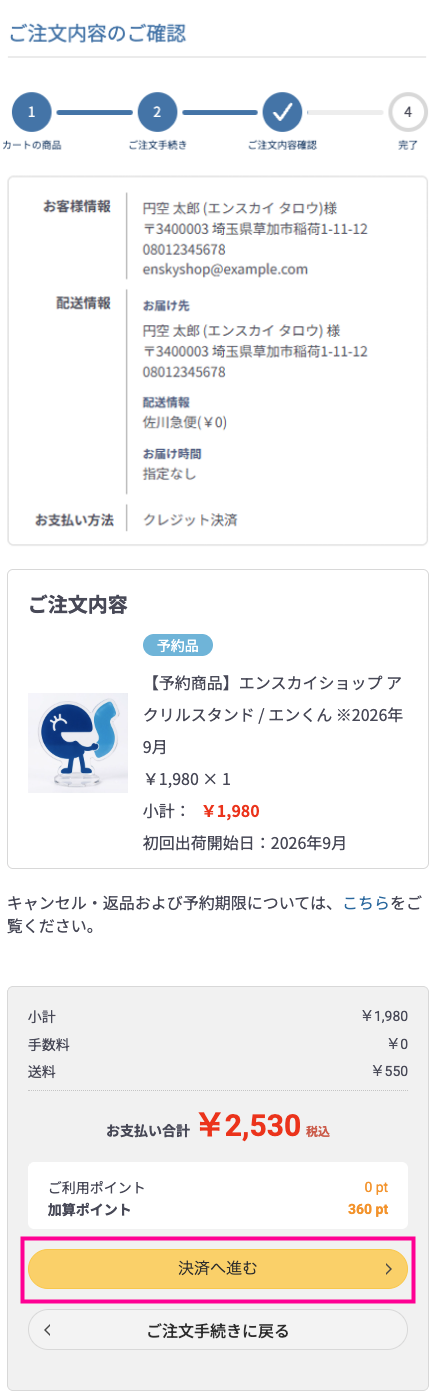
ご注文内容を確認する
商品内容、お届け先、お支払い方法などご注文内容をご確認の上「決済へ進む」ボタンをクリックして次の画面にお進みください。
よくある質問
-
ステップ06
-
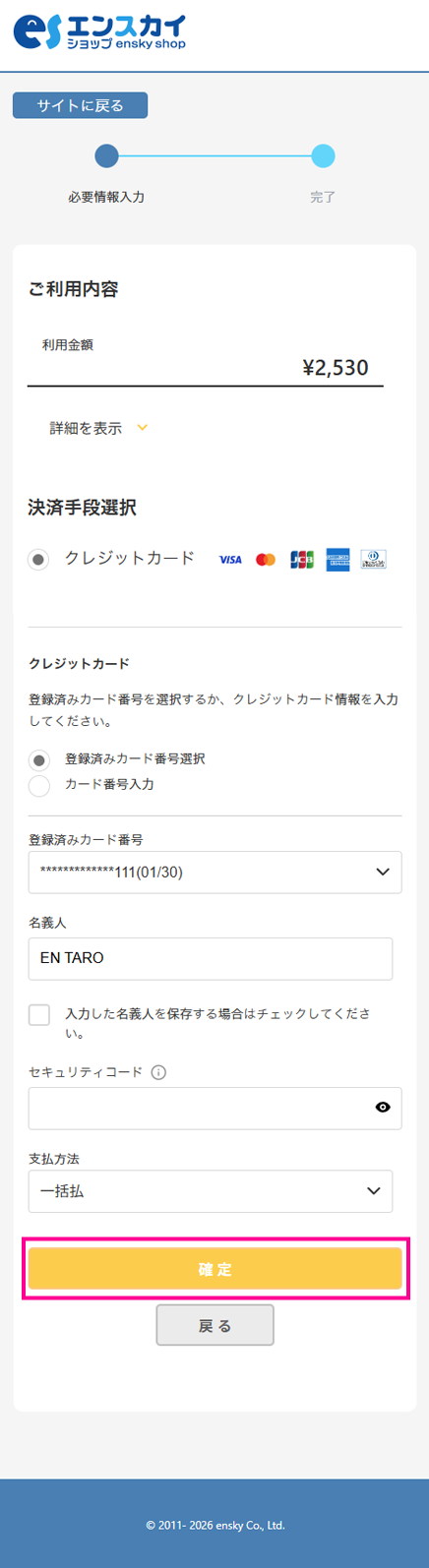
決済処理を行う
決済ページへ移動しますので、決済を完了してください。
選択したお支払い方法に必要な入力項目が表示されますので、内容を入力し「確定」ボタンをクリックしてください。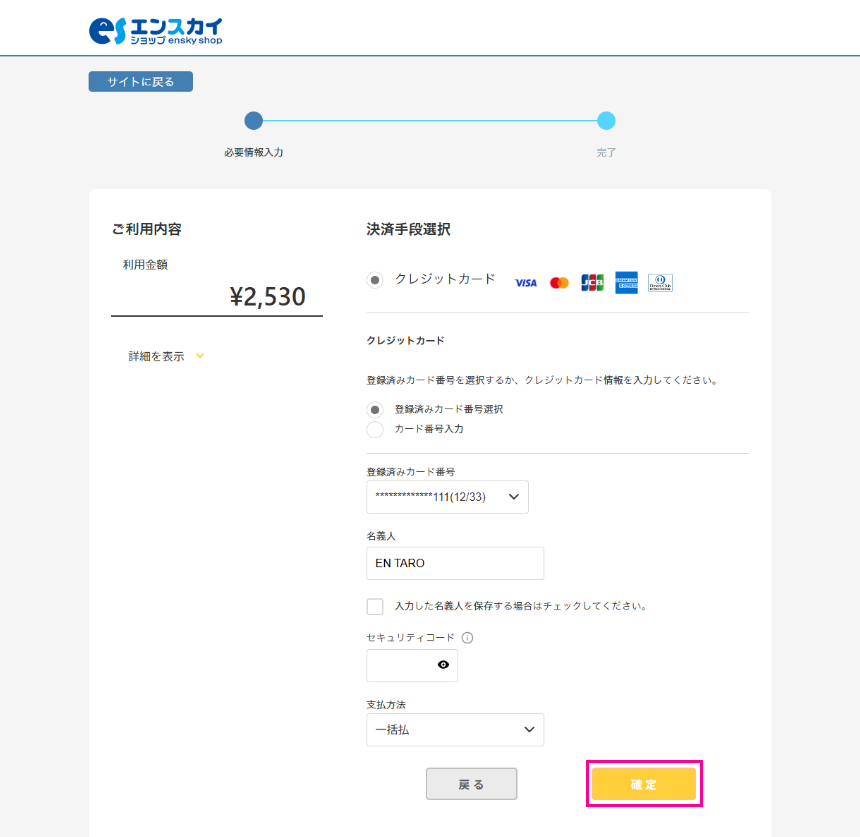
よくある質問
-
ステップ07
-
ご注文確定
「ご注文完了」画面が表示され、ご注文時に入力したメールアドレス宛に、ご注文内容が記載された自動返信メールが届きます。内容に誤りがないか、あらためてご確認ください。
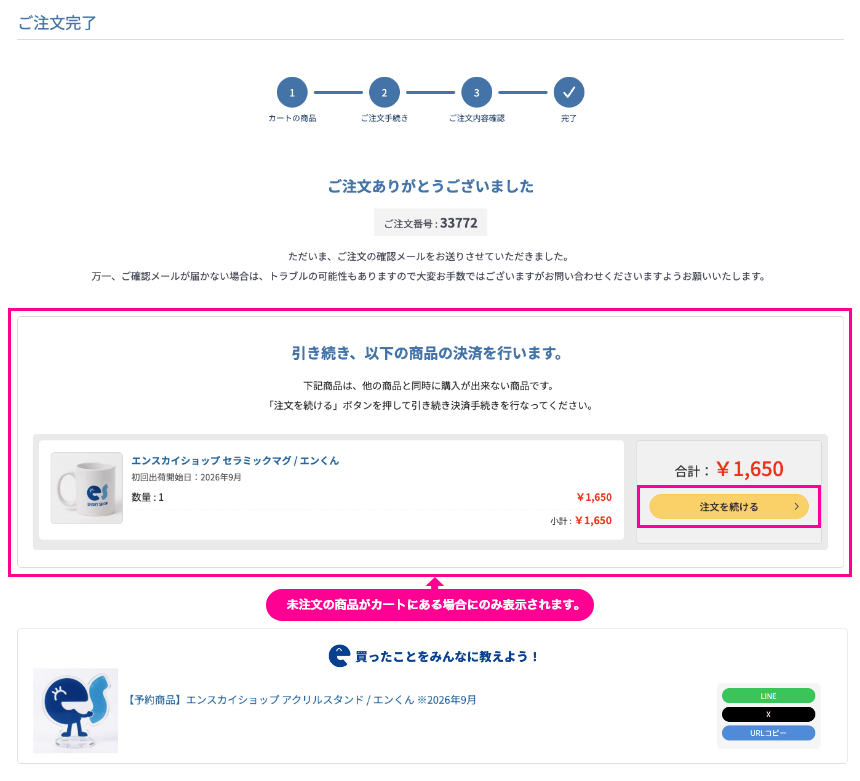
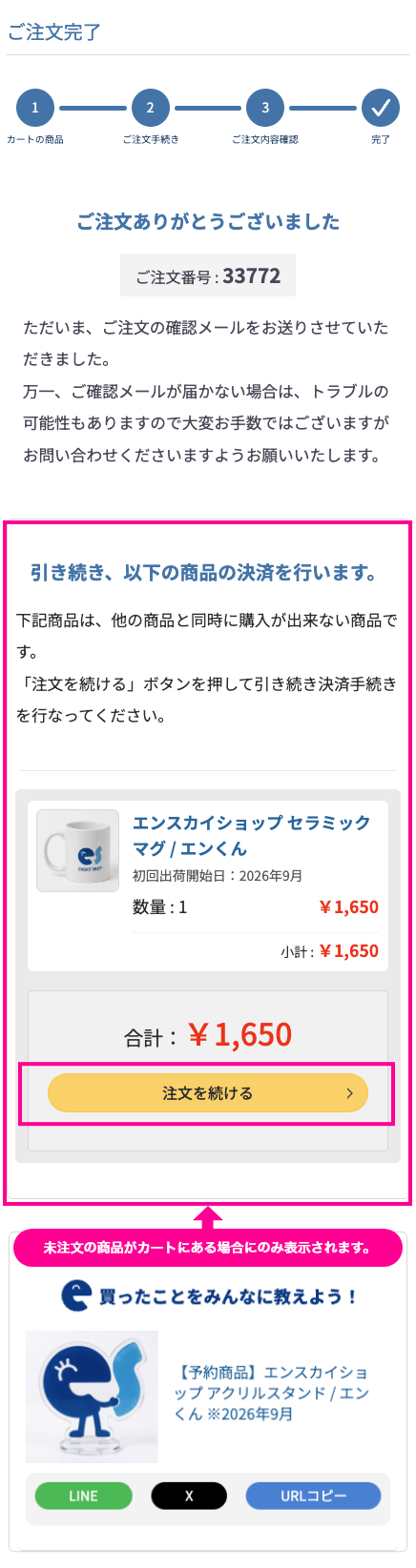
「引き続き、以下の商品の決済を行います。」と表示される場合
同時購入できず、自動でカートが分かれたご注文がある場合、注文手続きのご案内が表示されます。
「注文を続ける」ボタンをクリックし、引き続き注文手続きを行ってください。よくある質問